
作者:华华 来源:原创 发布日期:08-21

一 |
阿里云优惠券 先领券再下单 前言 新买的天翼云4-8-5主机。 8 月 26 日消息,科技媒体 quasarzone 昨日(8 月 25 日)发布博文,分享了华硕 DUAL RTX 5060 OC D7 8GB Advanced 显卡的相关测试结果,显示搭载 GB205 GPU 芯片。援引博文介绍,目前市场主流的 GeForce RTX 5060 显卡主要采用基于 Blackwell 架构的 GB206 芯片(具体型号多为 GB206-250),采用台积电 4N 工艺,核心面积约 181 mm²。图源:英伟达而本次测试的显卡搭载 GB205 芯片(具体型号为 GB205-200-KB-A1),该芯片通常用于 GeForce RTX 5070、GeForce RTX 5070 Ti Mobile,以及 RTX PRO 3000“Blackwell”移动显卡。匆匆装上宝塔面板,发现购买的100G磁盘并没有出现在宝塔面板里面。

二 | 于是询问天翼云的工作人员,了解到需要初始化Linux的数据盘,自己也在网上找了其他方法,最后还是用天翼云官方给的方法解决。Quasar Zone 的测试显示,这款基于 GB205 的 RTX 5060 整体性能与标准 RTX 5060 基本相当,部分测试项目的成绩更高。 场景与条件 如何使用fdisk分区工具为数据盘设置分区,操作回显仅供参考。我自己装的是Debian系统,演示中是ContOS。

三 | 但是大致命令都可以使用。

四 | 条件:已挂载数据盘至云主机或物理机,且数据盘还没有被初始化。

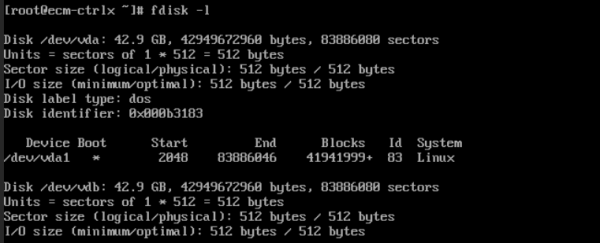
五 | 操作教程 我们首先通过SSH链接进入服务器,先不要装宝塔(如果已经装了,建议卸除)。首先要初始化磁盘。 查看新增数据盘 执行命令 fdisk -l,查看新增数据盘。

六 | 创建MBR分区 下面介绍使用fdisk工具为新增数据盘/dev/vdb创建MBR分区的操作。

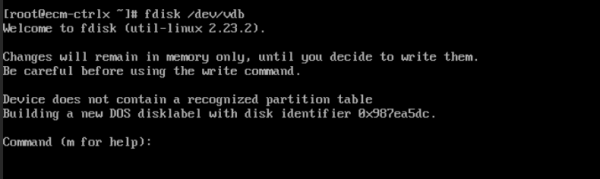
七 | 1.执行命令 fdisk /dev/vdb,进入fdisk分区工具。回显如下:


八 | ">

九 | 回显如下:


十 | 9.以选择默认截止磁柱编号83886079为例,按“Enter”。

十一 | 回显如下:

十二 | ">

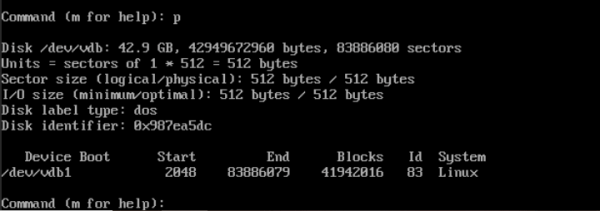
十三 | 10.输入“p”,按“Enter”,查看新建分区的详细信息。回显如下:

十四 | ">

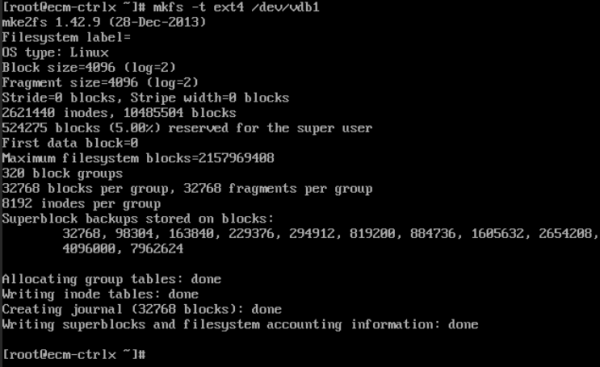
十五 | 如果之前分区操作有误,用户可输入“q”来退出fdisk分区工具,并且之前的分区结果也不会被保留。 13.最后,执行命令 partprobe,将新的分区表变更同步至操作系统即可。 创建文件系统并挂载 1.执行命令 mkfs -t ext4 /dev/vdb1,为新建的分区创建文件系统,本示例中创建的是ext4格式的文件系统,请根据您的业务需求选择合适的文件系统。 说明对于容量较大的云硬盘,mkfs命令可能执行时间较长,如需要缩短命令执行时间,您可以为mkfs命令添加如下参数: ext2、ext3、ext4文件系统:添加-E nodiscard参数。 xfs文件系统:添加-K参数
十六 | ">

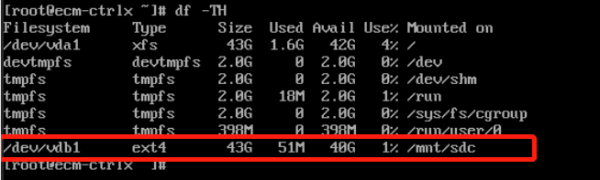
十七 | 3.执行命令 mount /dev/vdb1 /mnt/sdc,将新建分区挂载到新建的挂载路径下。 注意:这里创建好后宝塔也会显示/mnt/sdc,我的建议是直接改成/www 4.执行命令 df -TH,查看挂载结果。回显如下:


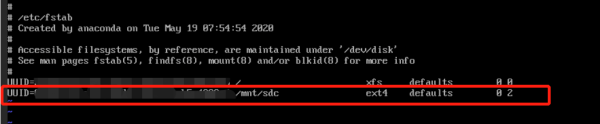
十八 | 按“i”,进入编辑模式,将光标移至文件末尾,按“Enter”,添加如下内容,其中UUID=处的内容请输入您在上一步中查询到的UUID,操作如图所示:
十九 | ">

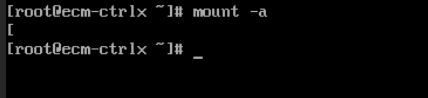


| 安装宝塔 做完上面的事情后,你在安装宝塔,当安装宝塔后,就正常显示了数据盘了。

| 也有可能需要重启宝塔面板进行初始化就可以看到。但我没有尝试。 其他办法 还有其他方法,但这些方法我没有尝试过,所以贴出来放给大家。

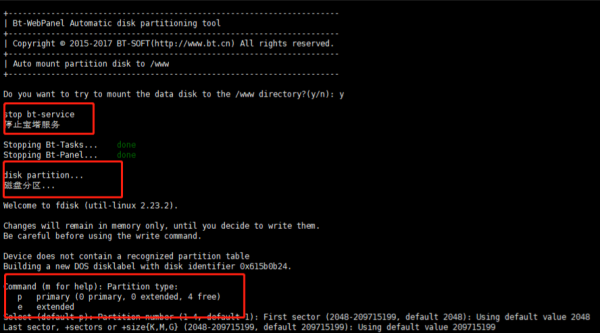
| 连接成功后执行下面命令: yum install wget -ywget -O auto_disk.sh http://download.bt.cn/tools/auto_disk.shbash auto_disk.sh 这个就是宝塔官方的挂载工具。 系统开始执行自动挂载分区操作,如下图:

| 本文由2号站长网,五车二原创,转载请注明出处:https://www.zz2zz.com/236496.html
申请创业报道,分享创业好点子。点击此处,共同探讨创业新机遇!。
Current article:http://www.shangfochengcongshuaizhuang.buzz/q1mq/ouk.htm
Published on:12:52:57